Szybki start
Ten dokument opisuje, jak zacząć korzystać z Flowerer, od tej strony, aby mieć dashboard wykreślający pewne dane.
Tworzenie konta
Aby zacząć korzystać z platformy, potrzebujesz konta. Konto jest automatycznie tworzone, gdy zalogujesz się za pomocą dowolnego dostawcy OAuth. Z dostawcy OAuth pobieramy Twoje nazwisko, imię i adres e-mail.
W tym celu musisz przejść do logowania do Flowerer, czyli zasadniczo do https://app.flowerer.io/pl.
Na tej stronie kliknij przycisk swojego preferowanego systemu, który przeniesie Cię do ich systemu w celu potwierdzenia dostępu i odesłania z powrotem do Flowerer.
Po zalogowaniu możesz powiązać swoje konto z innymi dostawcami OAuth.
Jesteś w środku
Po pomyślnym zalogowaniu powinieneś znaleźć się wewnątrz systemu. Powinien wyglądać tak:
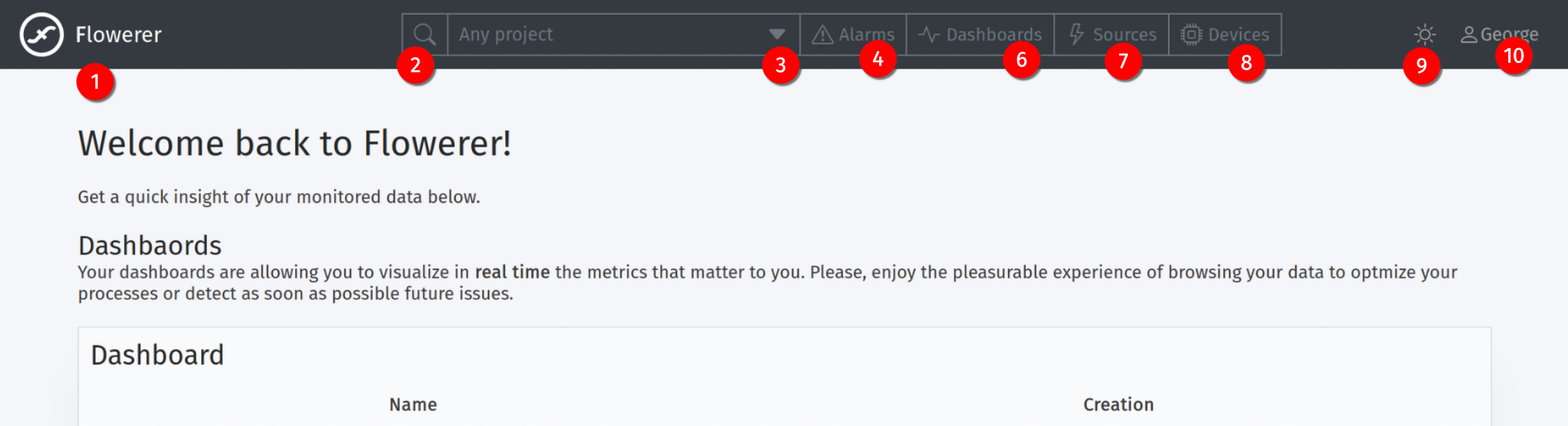
Górna część aplikacji pozwala nawigować po wszystkich istotnych częściach aplikacji.
- Logo Flowerer: Kliknięcie go zawsze przeniesie Cię z powrotem na stronę główną.
- Szybkie wyszukiwanie: szybkie wyszukiwanie we wszystkich istotnych encjach systemu (Alarmy, Dashboards, Źródła lub Urządzenia).
- Selektor projektu: Pozwala ograniczyć widok do konkretnego projektu, tak aby filtrować encje tylko do tych projektów.
- Alarmy: Dostęp do alarmów.
- Dashboards: Dostęp do dashboardów.
- Źródła: Dostęp do źródeł.
- Urządzenia: Dostęp do urządzeń.
- Selektor motywu: Pozwala zmienić z automatycznego (domyślnie), jasnego motywu lub ciemnego motywu.
- Konto: Dostęp do konta użytkownika, wszystkich ustawień, sesji, rozliczeń i wylogowania.
Teraz przechodzimy do utworzenia pierwszego dashboardu. Jednak aby wykreślić pewne dane, potrzebujemy najpierw takich danych, więc utwórzmy źródło danych.
Tworzenie źródła
Źródło Flowerer to jedyne miejsce, w którym znajdują się dane. Źródło to miejsce, w którym dane są przechowywane. W miarę przechowywania danych są one również nadawane, aby w czasie rzeczywistym zasilać wszystkie dashboardy, które utworzyłeś.
Utwórzmy źródło, przechodząc do https://app.flowerer.io/pl/projects/any/sources (lub klikając w górnym menu Źródła).
Gdy tam jesteśmy, kliknijmy Utwórz źródło:

A teraz nadajmy nazwę naszemu źródłu, na przykład Pierwsze źródło i kliknijmy Utwórz:
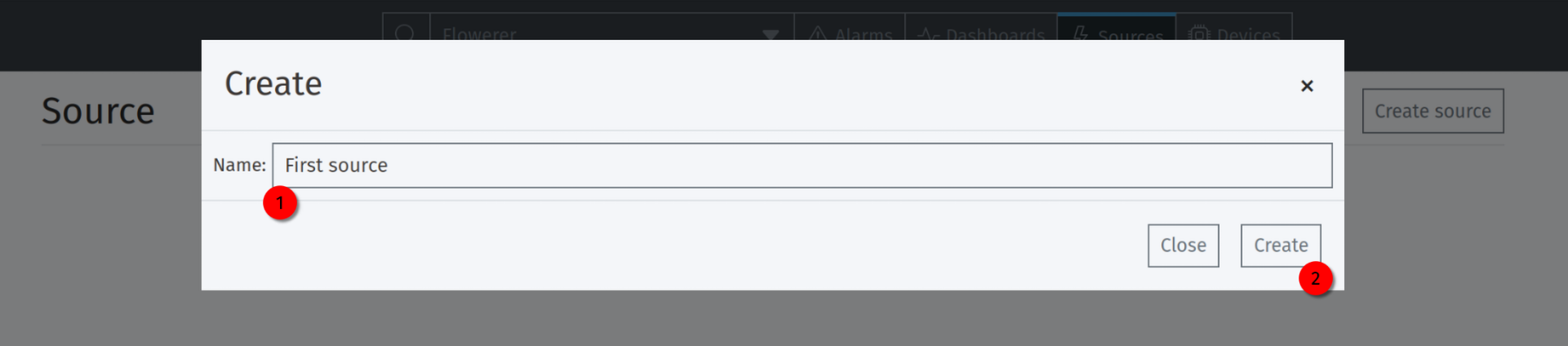
Po utworzeniu powinieneś zobaczyć stronę szczegółów źródła.
Na tym ekranie jest wiele rzeczy, ale nie czuj się przytłoczony, ponieważ nie musisz ich jeszcze rozumieć.
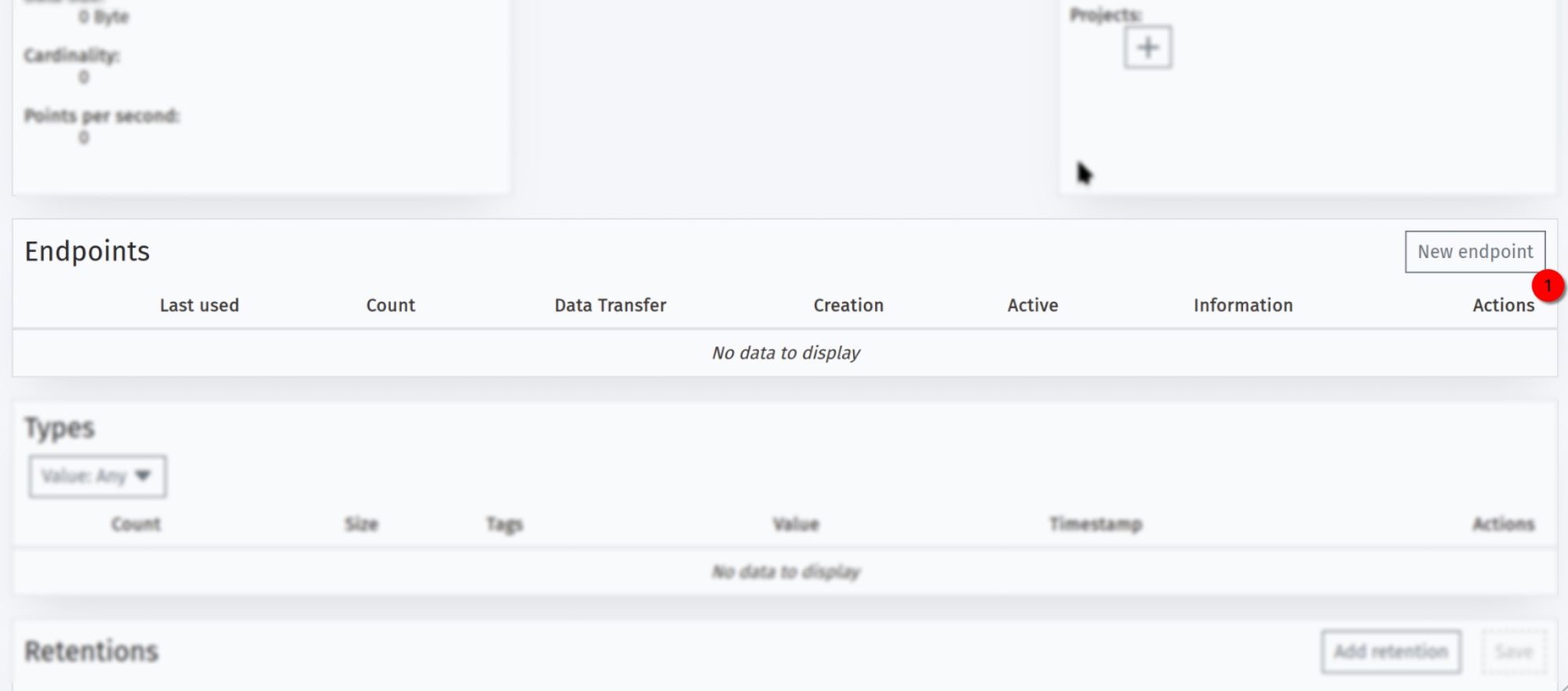
Dotychczas utworzyliśmy źródło, ale jak sprawić, aby dane trafiały do tego źródła? W tym celu musimy utworzyć endpoint. Endpoint to sposób, w jaki Flowerer udostępnia połączenie, na które możesz wysyłać dane. Istnieją różne protokoły (HTTP, MQTT, TCP i UDP), ale zacznijmy od najprostszego przypadku, zwykłego endpointu HTTP. Ten endpoint będzie oczekiwał od nas wysłania dokumentu JSON, ale ten dokument JSON nie jest całkowicie swobodny schematowo, ponieważ istnieje małe ograniczenie. Zobaczymy to, gdy spróbujemy wysłać dane.
Utwórzmy endpoint, znajdując kartę zatytułowaną Endpoints i klikając prawy górny przycisk New endpoint:
W wyskakującym oknie dialogowym wybieramy HTTP Endpoint:
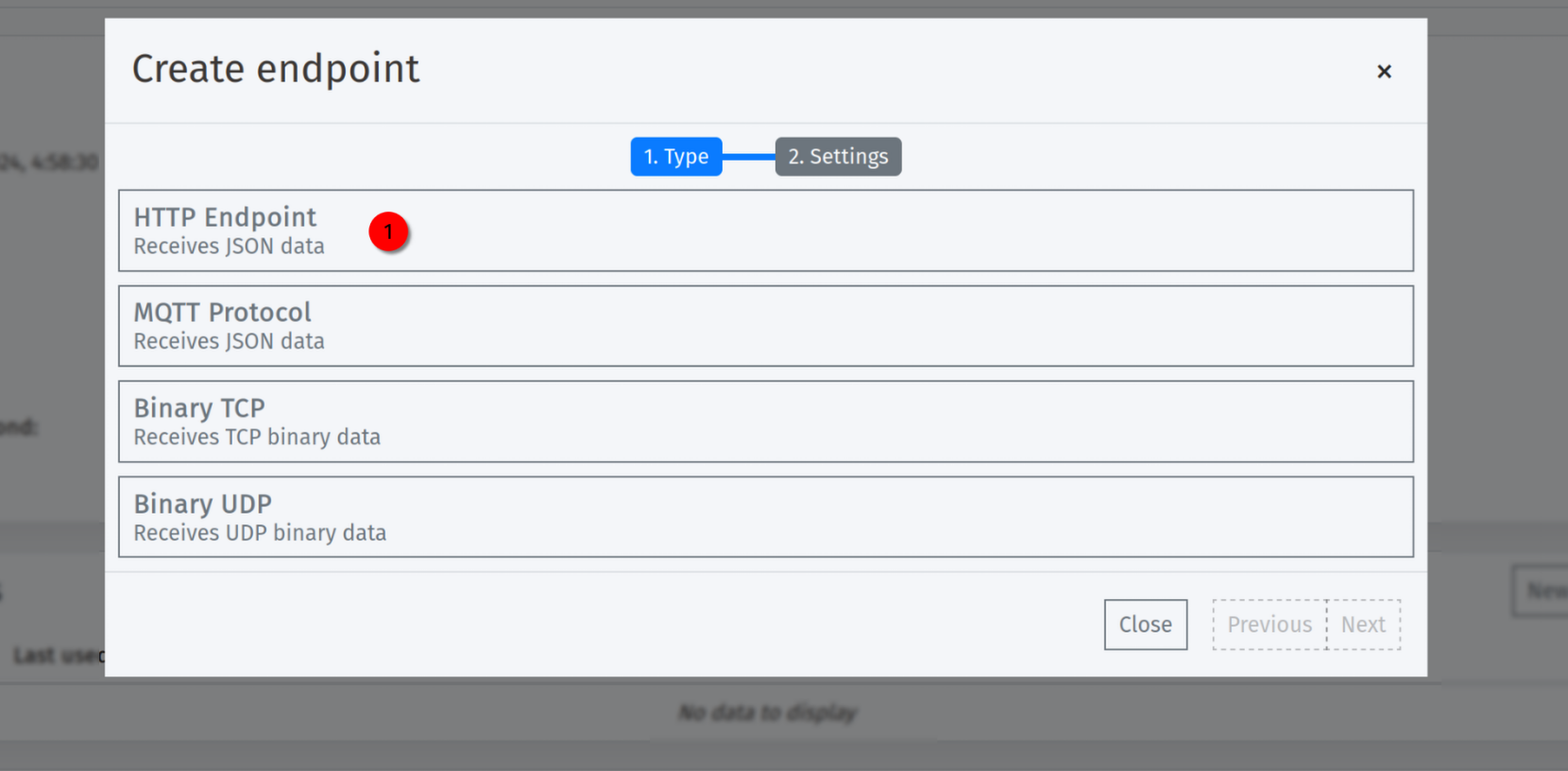
Okno dialogowe przeniesie nas na drugą stronę, aby dostosować endpoint, który chcemy utworzyć. W tym przypadku pyta nas, czy chcemy wykonać jakąkolwiek transformację danych, które otrzymujemy. W tym przypadku zostawiamy to jako bezpośrednie i klikamy create:
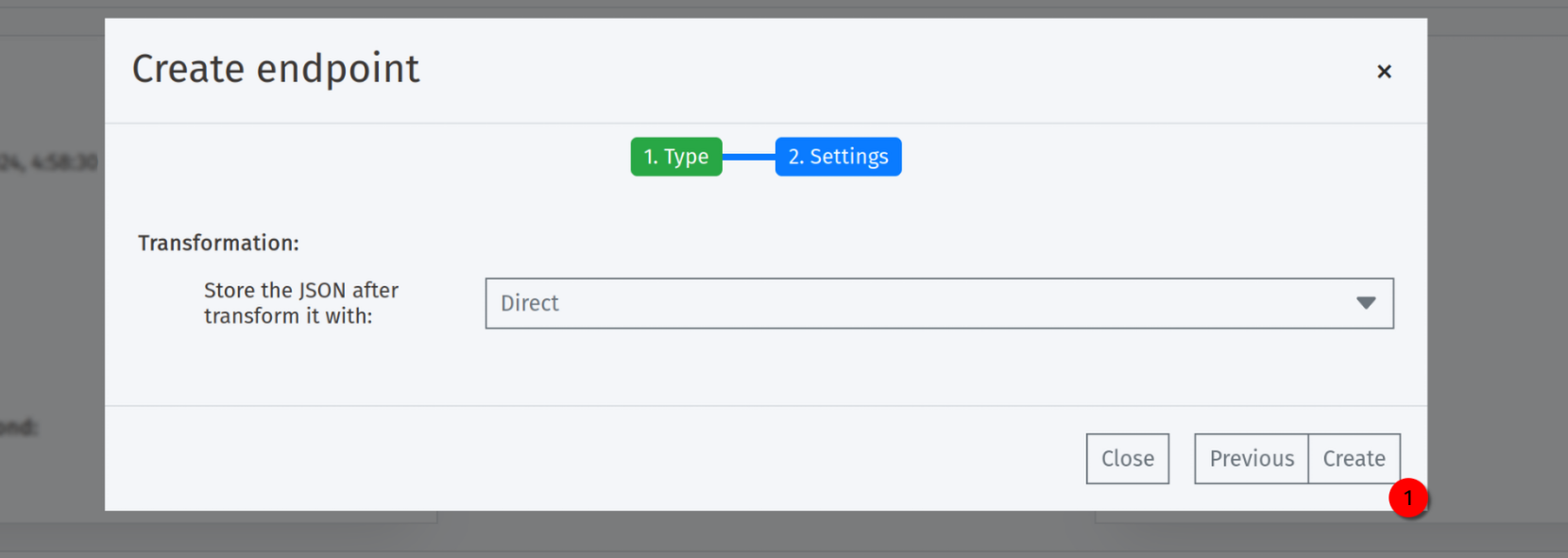
Endpoint automatycznie pojawi się na karcie zawierającej endpoints. Na przykład:

Wysłanie niektórych danych
Gdy mamy już utworzony endpoint, możemy zobaczyć, jaki URL powinniśmy użyć do wysyłania danych, w tym przypadku to https://http.endpoints.flowerer.io/api/v1/d08dfc1f-5116-4f71-9a8c-9fd8a75e607d.
Wysyłamy tutaj dane nieskonstruowane, jednak Flowerer potrzebuje dodatkowych informacji, aby prawidłowo udokumentować Twoje dane. W tym celu masz sekcję tagów i opcjonalny znacznik czasu (jeśli ts nie jest określony, system zakłada czas przybycia punktu do systemu jako moment, w którym punkt miał miejsce). Zatem format będzie następujący:
{
    "tags": {
        "machine": "kp12-07",
        "location": "Berlin",
        "region": "Germany"
    },
    "value": {
        "efficiency": 0.93,
        "speed": 42,
    },
}
W tym punkcie danych oznaczamy punkt {"efficiency": 0.93, "speed": 42 tagiem machine kp12-07, który znajduje się w "location": "Berlin" w "region": "Germany".
Aby wysłać punkt, możemy po prostu użyć curl:
curl https://http.endpoints.flowerer.io/api/v1/d08dfc1f-5116-4f71-9a8c-9fd8a75e607d -d '{"tags": {"machine": "kp12-07","location": "Berlin","region": "Germany"}, "value": {"efficiency": 0.93, "speed": 42}}'
Jeśli ponownie przejdziesz do strony szczegółów źródła, zobaczysz, że punkt pojawia się na karcie o nazwie types:
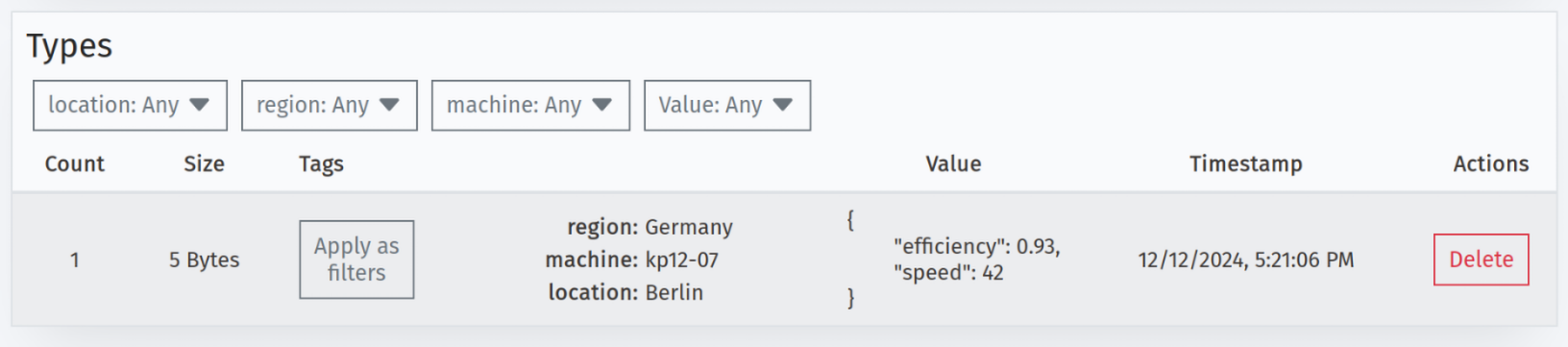
Rozmiar punktu to tylko 5 bajtów. Flowerer automatycznie wykrywa typy pól, aby zoptymalizować rozmiar przechowywania. Możesz również zobaczyć na karcie endpoints, że endpoint został użyty, że otrzymał 1 punkt i że transfer punktu wynosił 5 bajtów. Oczywiście dane protokołu (w tym przypadku HTTPS) nie są tu uwzględniane.
Mamy już dane i sposób ich wysyłania do systemu. Spróbujmy je teraz wykreślić.
Utworzenie dashboardu
Dashboard to sposób reprezentacji danych w Flowerer. Tak jak w przypadku tworzenia źródła, musimy przejść do Dashboards (lub przejść do https://app.flowerer.io/pl/projects/any/dashboards).
Kliknijmy Create dashboard:

Nadajmy nazwę naszemu dashboardowi, na przykład First dashboard i kliknijmy Create:
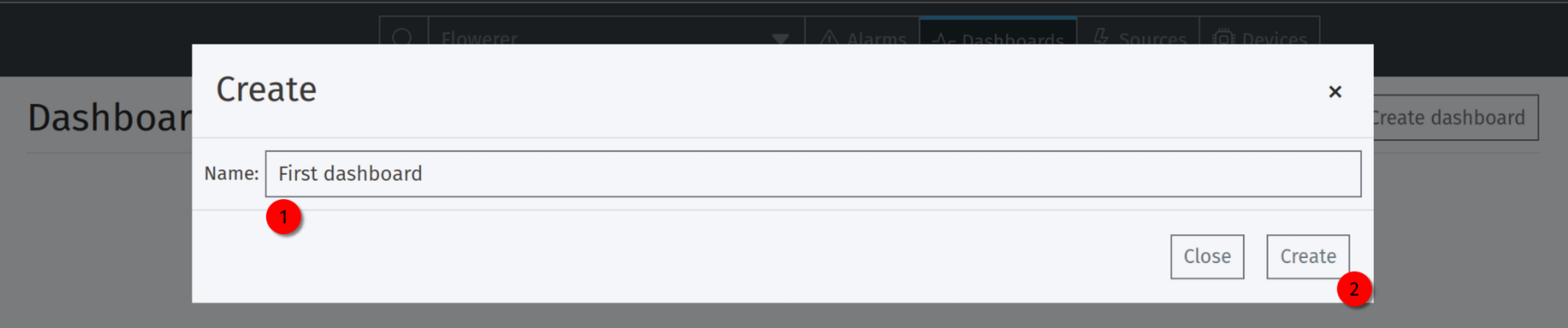
Po kliknięciu create system automatycznie utworzy początkową wersję i przeniesie nas do strony edycji (wzór tła z ukośnymi paskami). W tym trybie możemy modyfikować dashboard i wykresy, które go składają.
Dashboard składa się z wykresów (plots), które definiują własną zawartość. Mamy wiele różnych typów wykresów (wykresy szeregu czasowego z liniami, scatter, słupki, świece, mapa, mapa klastrowa, zawartość Markdown, tabele, polecenia itd.).
Utwórzmy pierwszy wykres, klikając „Add Plot" w prawym górnym rogu strony.
Po kliknięciu wykres pojawi się na razie z pustą zawartością. Zedytujmy go:
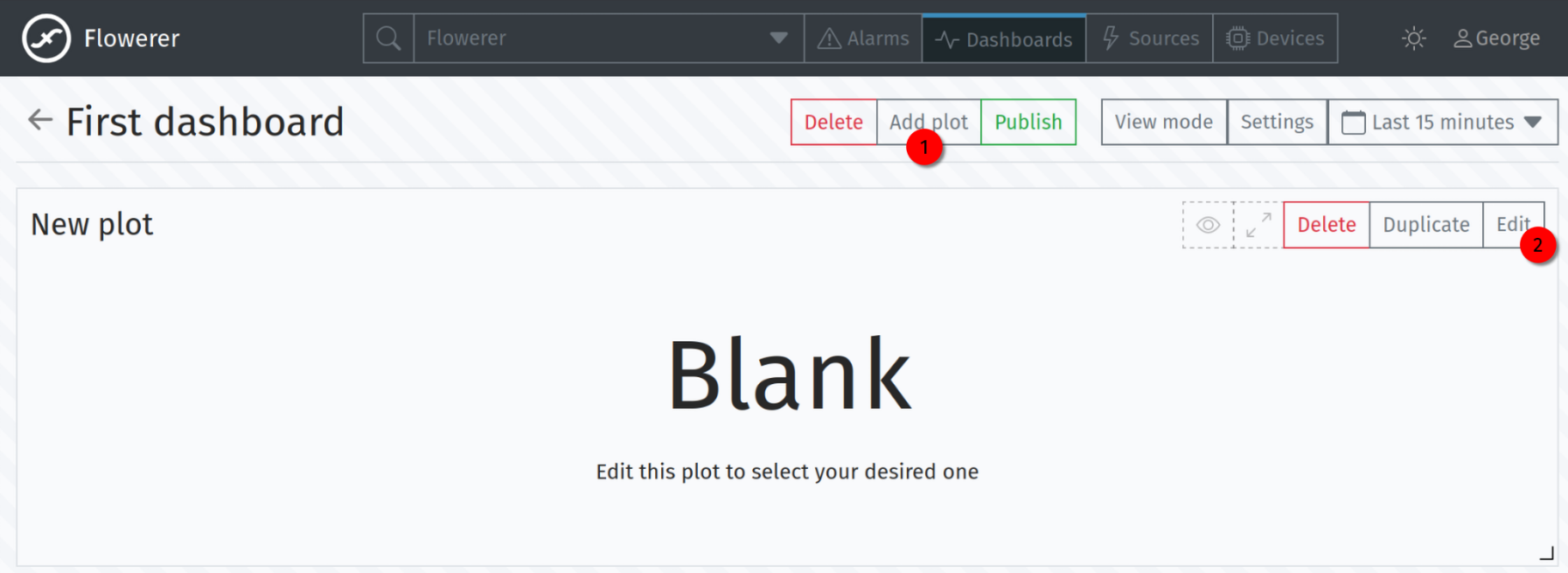
Tutaj konfigurujemy układ wykresu. Każdy typ wykresu ma różne ustawienia, więc pojawią się nowe zakładki. Zmieńmy jego zawartość na wykres szeregu czasowego:
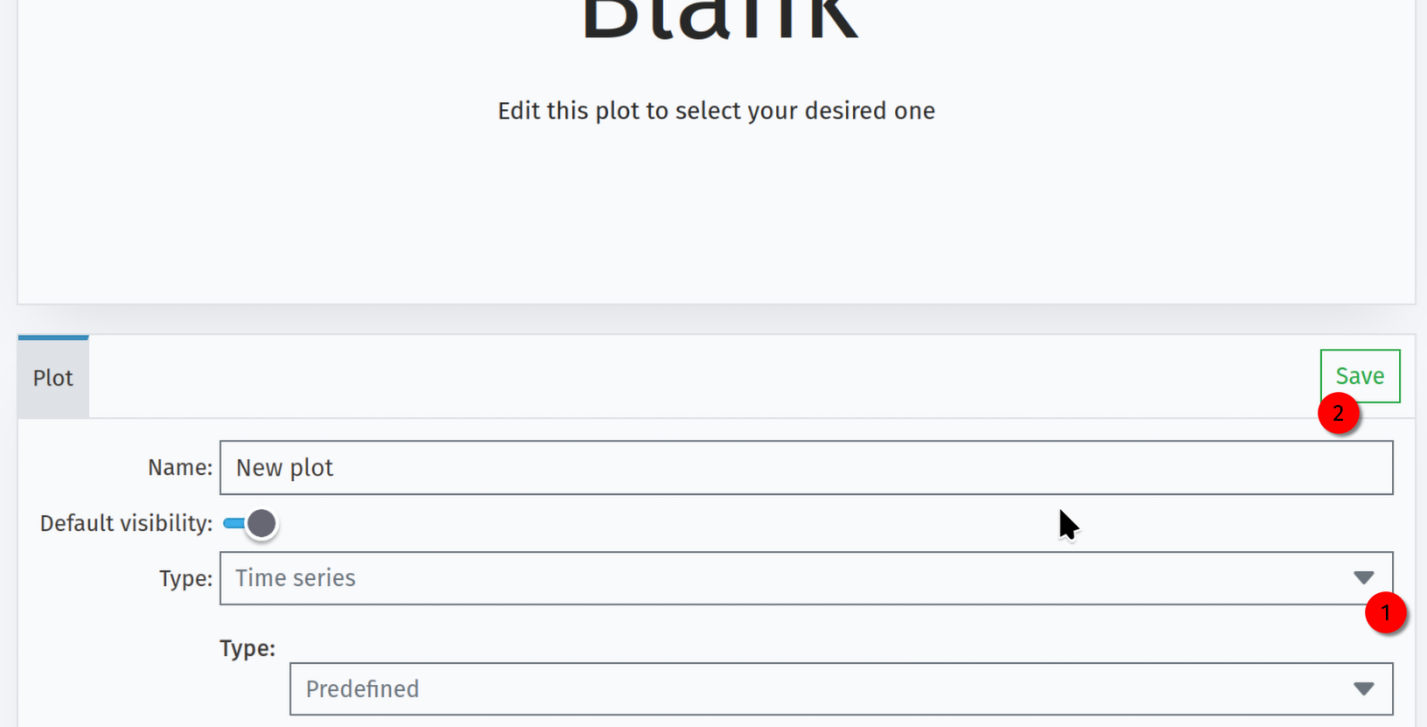
Wykres szeregu czasowego składa się z serii. Seria definiuje sposób renderowania konkretnych danych. Seria może zawierać zero, jedną lub wiele linii na podstawie różnych wartości pewnych właściwości, na przykład.
Utwórzmy na razie tylko wykres punktowy (scatter), abyśmy mogli wizualizować punkty, które wysyłamy za pomocą wcześniej określonego polecenia curl. W tym celu przejdźmy do zakładki Series i kliknijmy symbol + obok zawartości.
Świetnie, seria została utworzona, ale bieżące ustawienia serii nie zawierają wiedzy o tym, jak renderować jakiekolwiek dane, więc dostarczmy te dane:
- Nazwa to na przykład
Efficiency, lub inna nazwa, jaką chcesz. - Typ to
Single property. - Typ serii to
Scatter. - Źródło to
First source. - Właściwość to
efficiency.
Strona ustawień powinna wyglądać poniżej po wprowadzeniu tych danych:
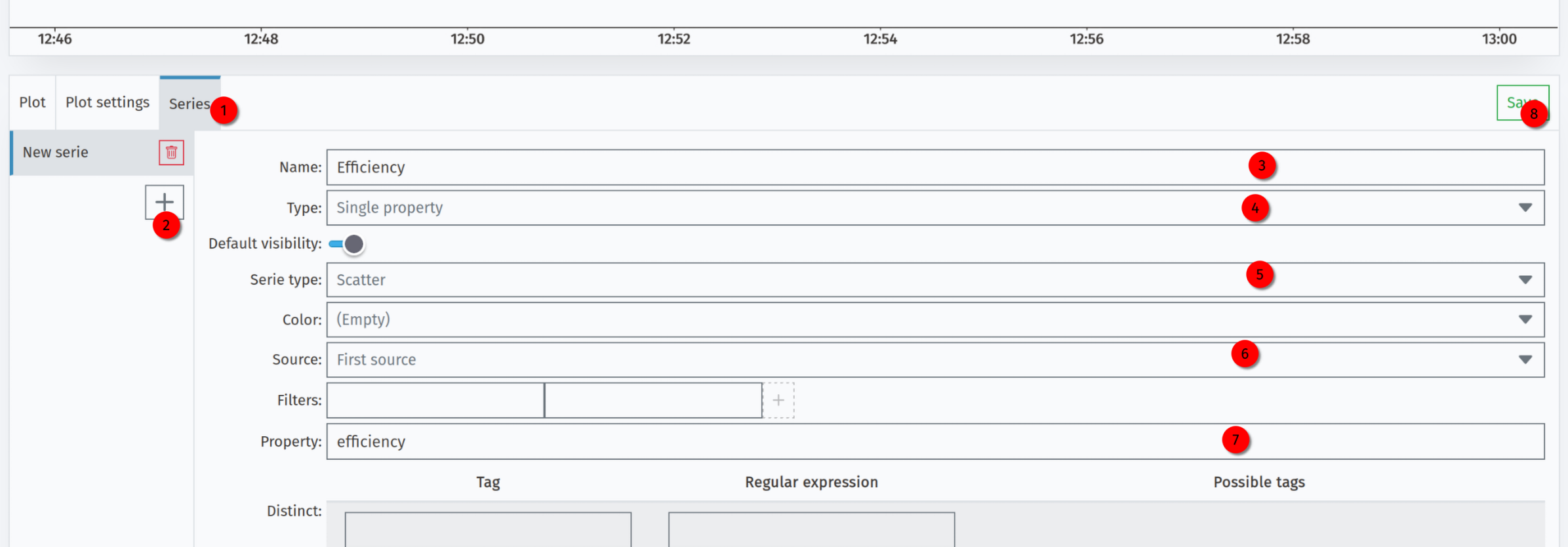
Kliknijmy save, aby zapisać zmiany. Automatycznie wykres się przeładuje i wyświetli naszą serię. Jeśli nadal widzisz pusty wykres, to może dlatego, że zakres czasu, który wykreślasz, nie zawiera wcześniej wysłanego punktu, więc nie martw się.
Wyślijmy więcej punktów z terminala, abyśmy mogli zobaczyć poruszające się dane. To polecenie będzie działać przez 20 sekund, wysyłając dane:
for i in {1..100} ; do curl https://http.endpoints.flowerer.io/api/v1/d08dfc1f-5116-4f71-9a8c-9fd8a75e607d -d '{"tags": {"machine": "kp12-07","location": "Berlin","region": "Germany"}, "value": {"efficiency": 0.93, "speed": 42}}'; echo "Sent $i of 100"; sleep 1 ; done
Powinieneś zobaczyć dane płynące na ekranie.
Nasza edycja wykresu jest zakończona, to nasz pierwszy dashboard i zamierzamy go opublikować. Idea publikacji polega na tym, że wersja dashboardu zostanie zamrożona przed modyfikacją, więc zawsze możemy wrócić do tego konkretnego dashboardu. Jeśli chcemy go zmodyfikować, po prostu utworzymy nową wersję i zastosujemy dalsze zmiany.
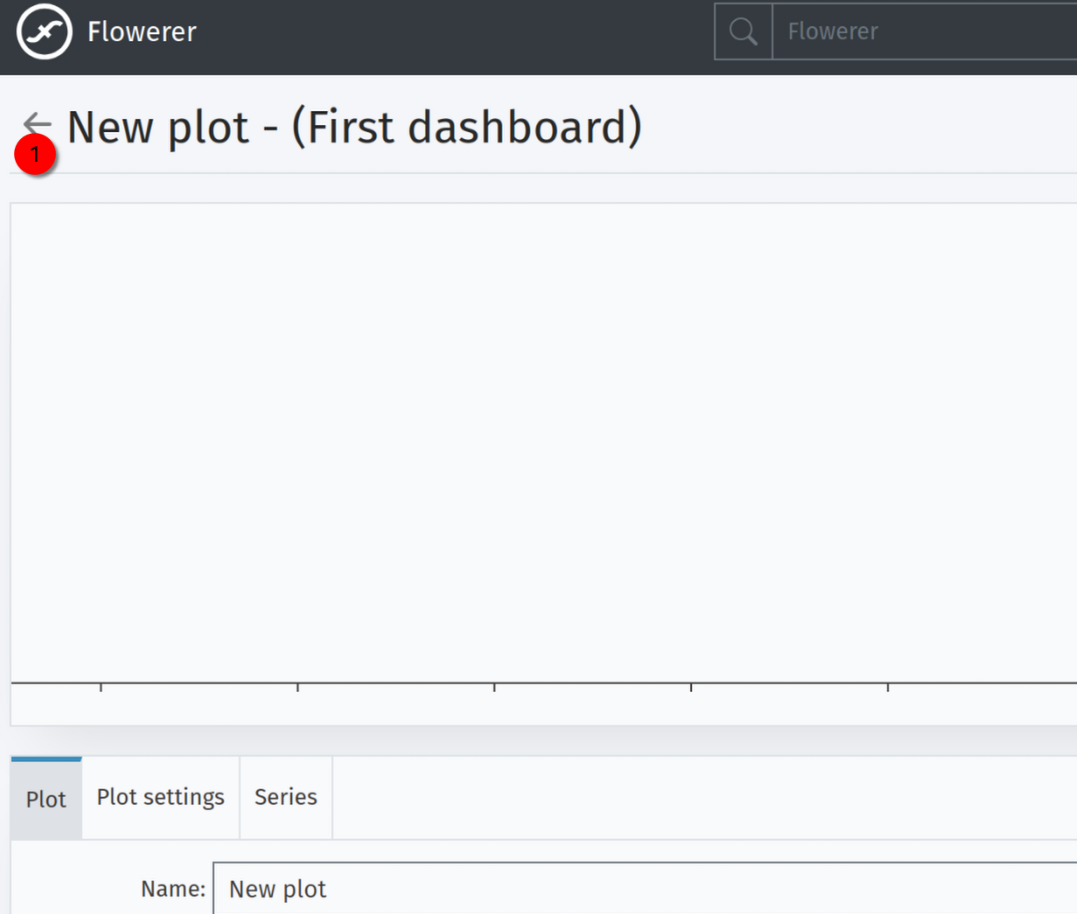
Aby opublikować, wrócimy do strony edycji dashboardu, klikając strzałkę wstecz:
Kliknijmy prawy górny przycisk strony edycji dashboardu Publish:

I zobaczymy okno dialogowe, które poprosi nas o potwierdzenie zmian. Możemy ustawić tę wersję jako obecnie aktywną (możemy chcieć tylko zatwierdzić zmiany, ale poczekać z publikacją na inny moment):
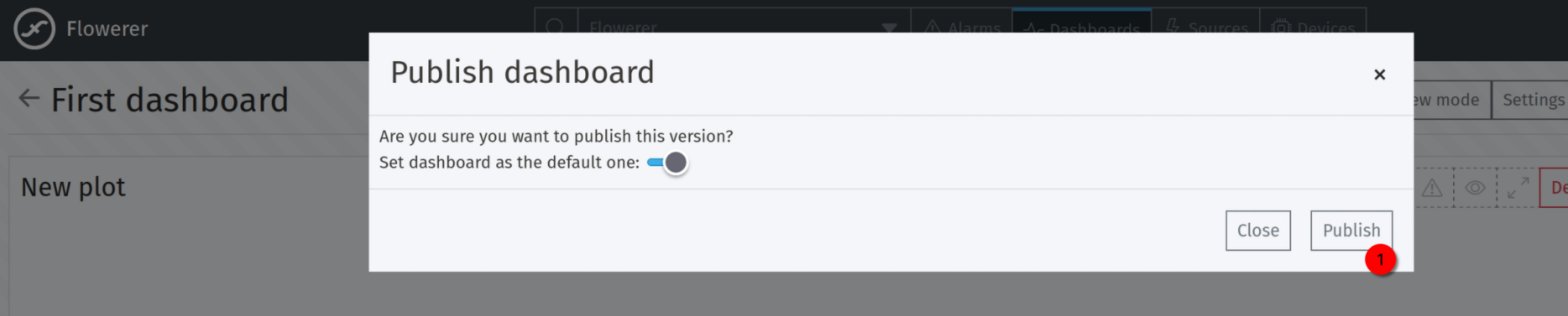
Po publikacji system przeniesie nas na stronę domyślną, gdzie zobaczymy dashboard w obecnie aktywnej wersji:
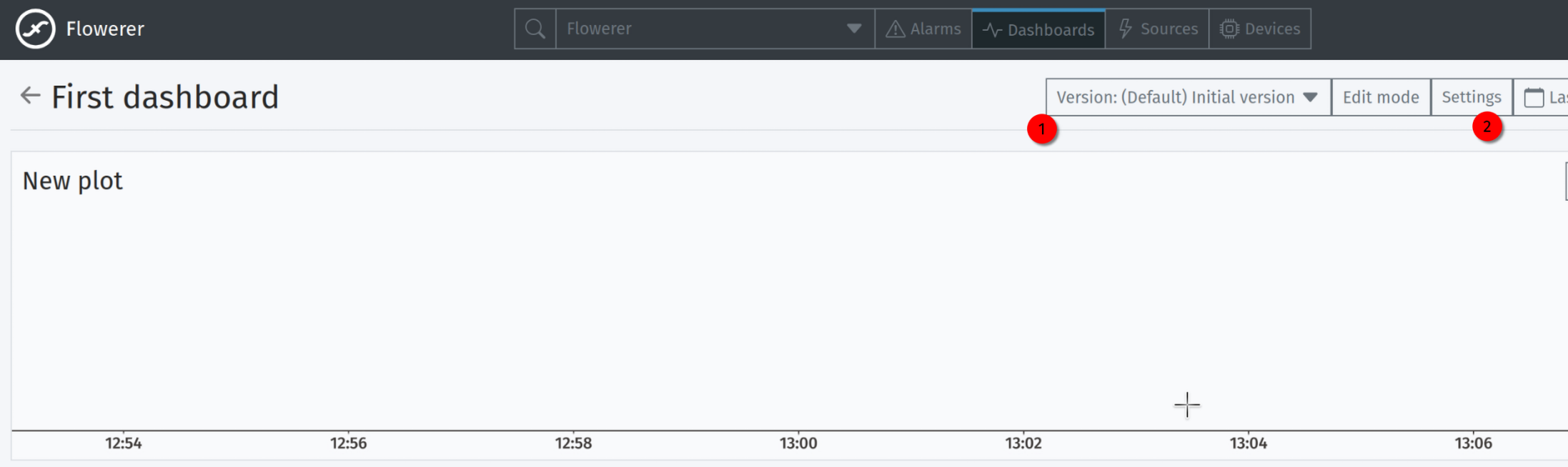
Tagi wskazują:
- W tym kontrolniku możemy szybko zobaczyć dowolną inną wersję dashboardu.
- Jeśli przejdziemy do ustawień, możemy utworzyć publiczny link (abyśmy mogli wizualizować dashboard bez logowania) lub kontrolować, która wersja jest obecnie aktywna.
Kończymy tutaj nasz przewodnik szybkiego startu. Zobaczyłeś, jak utworzyć źródło, wysłać dane i utworzyć z nich dashboard. Zachęcamy do eksperymentowania z systemem i przeglądania dokumentacji, aby poznać pełny potencjał platformy. Nie wahaj się do nas napisać, jeśli masz jakiekolwiek pytania.