Primeros pasos
Este documento describe cómo empezar a usar Flowerer, desde esta página, hasta tener un panel de control que muestre algunos datos.
Crear la cuenta
Para empezar a usar la plataforma, necesitas una cuenta. Una cuenta se crea automáticamente cuando inicias sesión usando cualquiera de los proveedores de OAuth. Desde el proveedor de OAuth, obtenemos tu nombre, apellidos y dirección de correo electrónico.
Para ello, tienes que ir a Inicio de sesión de Flowerer, o básicamente a https://app.flowerer.io/es/.
En esa página, haz clic en el botón de tu sistema preferido, te llevará a su sistema para confirmar el acceso y te traerá de vuelta dentro de Flowerer.
Una vez que hayas iniciado sesión, puedes conectar tu cuenta con otros proveedores de OAuth.
Ya estás dentro
Después de que el inicio de sesión se complete correctamente, deberías estar dentro del sistema. Debería verse así:
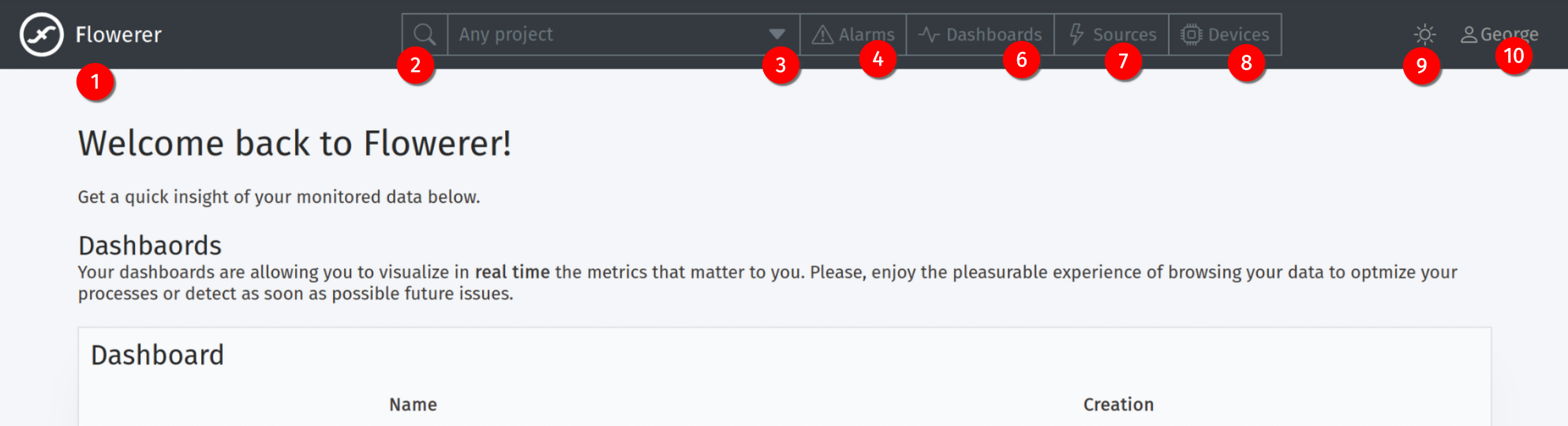
La parte superior de la aplicación te permite navegar por todas las partes relevantes de la aplicación.
- Logo de Flowerer: Te llevará de vuelta al inicio cada vez que hagas clic en él.
- Búsqueda rápida: Busca rápidamente en todas las entidades relevantes del sistema (Alarmas, Paneles, Fuentes o Dispositivos).
- Selector de proyecto: Te permite limitar tu vista a un proyecto específico, de modo que filtras las entidades solo a esos proyectos.
- Alarmas: Acceso a las alarmas.
- Paneles: Acceso a los paneles de control.
- Fuentes: Acceso a las fuentes de datos.
- Dispositivos: Acceso a los dispositivos.
- Selector de tema: Permite cambiar entre automático (predeterminado), modo claro o modo oscuro.
- Cuenta: Acceso a la cuenta de usuario, todos los ajustes, sesiones, facturación y cierre de sesión.
Ahora vamos a crear el primer panel de control. Sin embargo, para graficar algunos datos, primero necesitamos esos datos, así que vamos a crear una fuente de datos.
Crear una fuente
Una fuente de Flowerer es el único lugar donde residen los datos. Una fuente es el lugar donde se almacenan los datos. A medida que se almacenan los datos, también se difunden para alimentar en tiempo real todos los paneles de control que hayas creado.
Vamos a crear una fuente, yendo a https://app.flowerer.io/es/projects/any/sources (o haciendo clic en Fuentes en el menú superior).
Una vez allí, vamos a hacer clic en Crear fuente:

Y ahora, vamos a darle un nombre a nuestra fuente, por ejemplo Primera fuente y hacer clic en Crear:
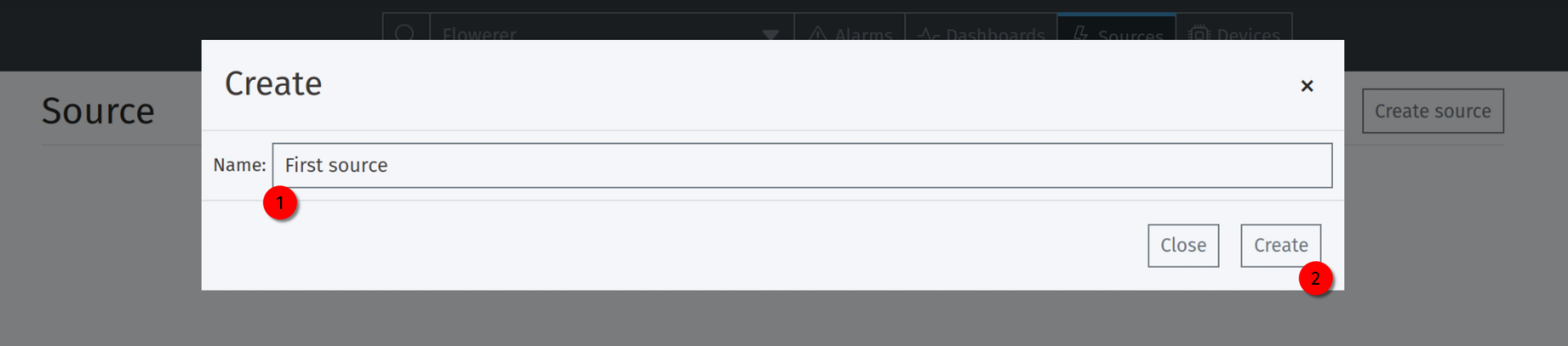
Después de la creación, deberías ver la página de detalles de la fuente.
Hay muchas cosas en esta pantalla, pero no te sientas abrumado, ya que no necesitas entenderlas todavía.
Hasta ahora, hemos creado una fuente, pero, ¿cómo hacemos que los datos lleguen a esta fuente de datos? Para eso, necesitamos crear un punto de acceso. Un punto de acceso es la forma que tiene Flowerer de exponer una conexión donde puedes enviar datos. Hay diferentes protocolos (HTTP, MQTT, TCP y UDP), pero vamos con el caso más simple, un punto de acceso HTTP normal. Este punto de acceso esperará que enviemos un documento JSON, pero este documento JSON no es completamente libre de esquema, ya que hay una pequeña restricción. Lo veremos cuando intentemos enviar datos.
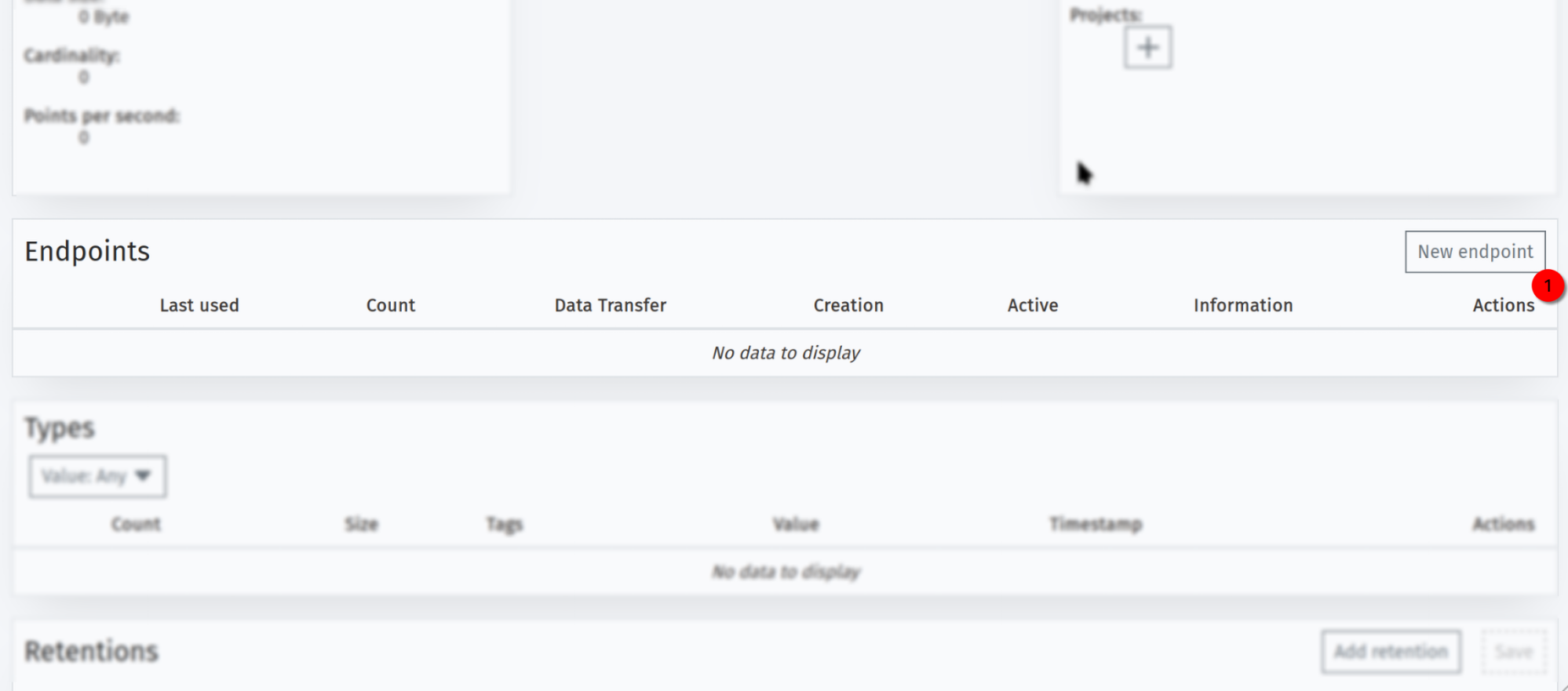
Vamos a crear el punto de acceso encontrando la tarjeta titulada Puntos de acceso y haciendo clic en el botón superior derecho que dice Nuevo punto de acceso:
En la ventana modal que aparece, seleccionamos Punto de acceso HTTP:
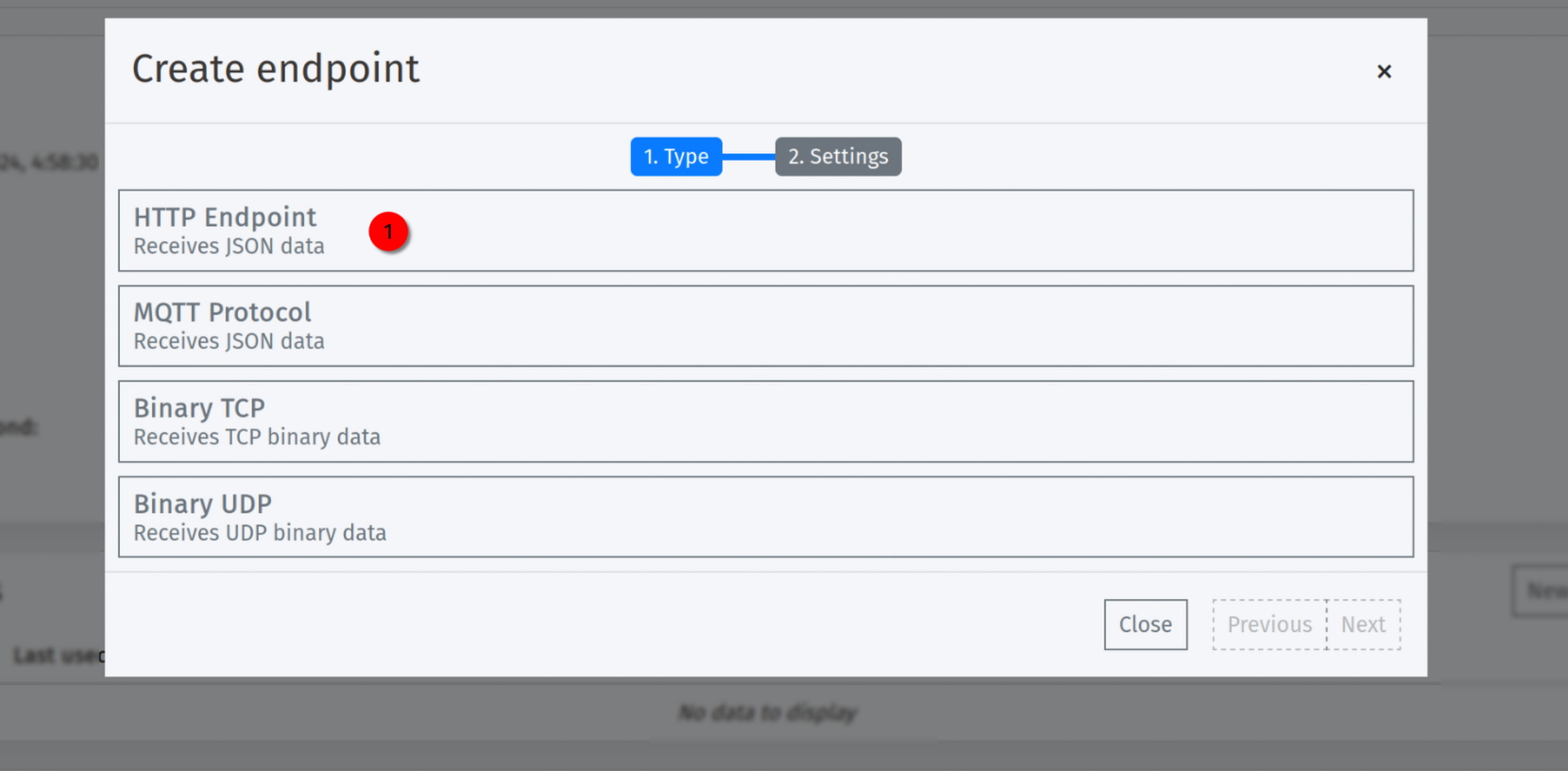
La ventana modal nos llevará a la segunda página para ajustar el punto de acceso que queremos crear. En este caso, nos pregunta si queremos hacer alguna transformación a los datos que recibimos. En este caso, lo dejamos como directo y hacemos clic en crear:
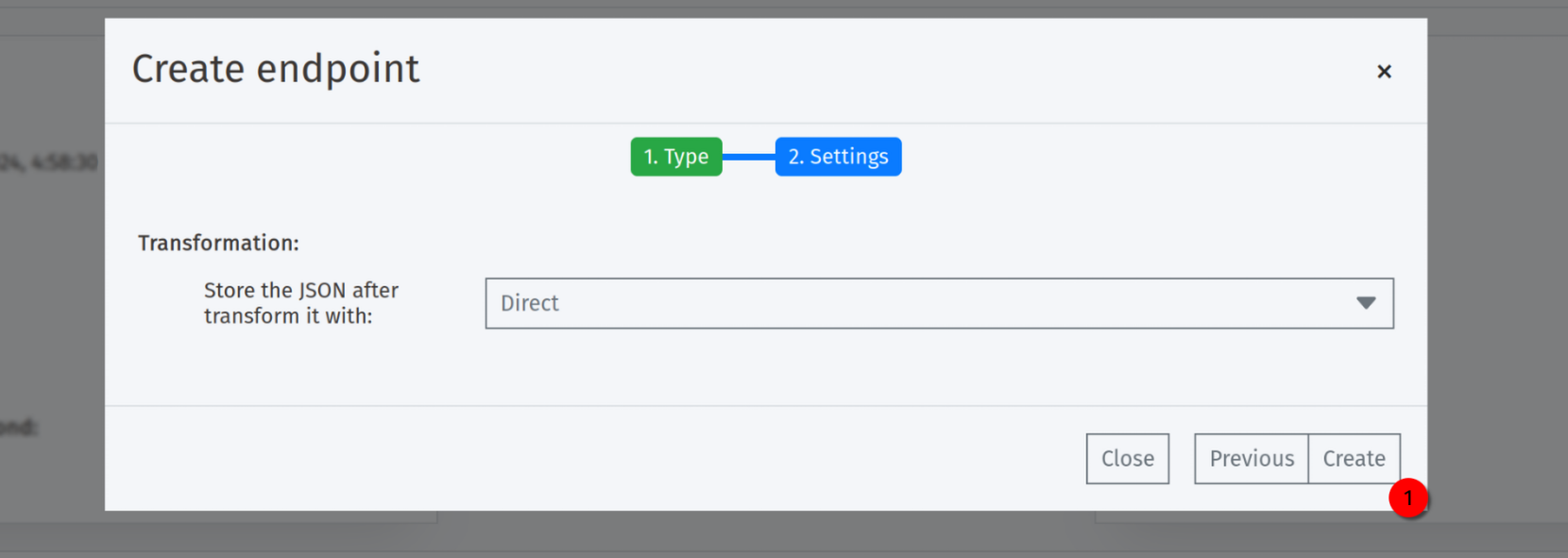
El punto de acceso se mostrará automáticamente en la tarjeta que contiene los puntos de acceso. Por ejemplo:

Enviar algunos datos
Una vez que tenemos el punto de acceso creado, podemos ver qué URL debemos usar para enviar los datos, en este caso, es https://http.endpoints.flowerer.io/api/v1/d08dfc1f-5116-4f71-9a8c-9fd8a75e607d.
Enviamos aquí datos sin estructura, sin embargo, Flowerer necesita información adicional para poder documentar correctamente tus datos. Para ello, tienes una sección de etiquetas y una marca de tiempo opcional (si no se especifica ts, el sistema asume el tiempo de llegada del punto al sistema como el instante en que ocurrió el punto). Así, el formato será:
{
    "tags": {
        "machine": "kp12-07",
        "location": "Berlín",
        "region": "Alemania"
    },
    "value": {
        "efficiency": 0.93,
        "speed": 42,
    },
}
En este punto de datos, estamos etiquetando el punto {"efficiency": 0.93, "speed": 42} a la máquina kp12-07 que está ubicada en "location": "Berlín" en "region": "Alemania".
Para enviar el punto, simplemente podemos usar curl:
curl https://http.endpoints.flowerer.io/api/v1/d08dfc1f-5116-4f71-9a8c-9fd8a75e607d -d '{"tags": {"machine": "kp12-07","location": "Berlín","region": "Alemania"}, "value": {"efficiency": 0.93, "speed": 42}}'
Si vuelves a la página de detalles de la fuente, verás que el punto aparece en la tarjeta llamada tipos:
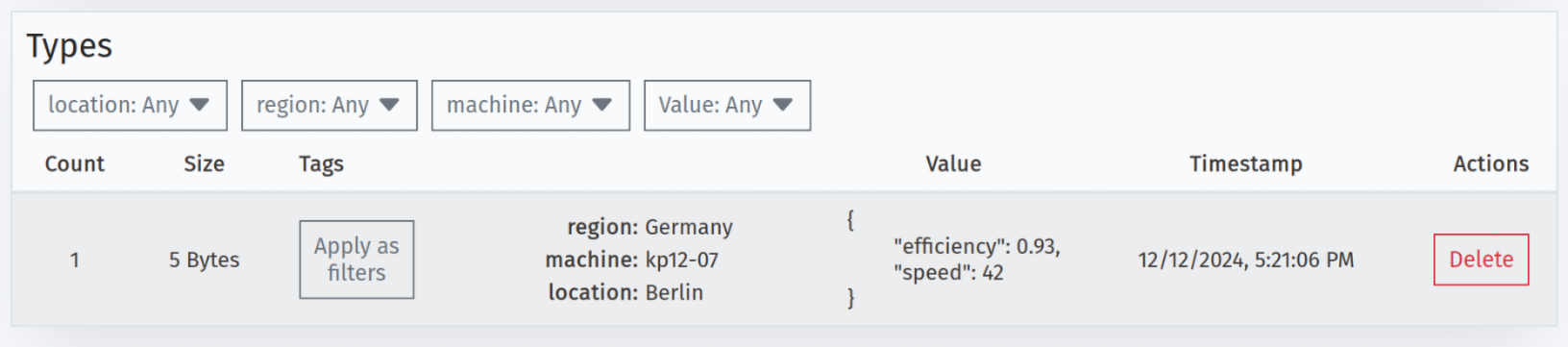
El tamaño del punto es solo de 5 bytes. Flowerer detecta automáticamente los tipos de campos para optimizar el tamaño de almacenamiento. También puedes ver en la tarjeta de puntos de acceso que el punto de acceso se usó, que recibió 1 punto y que la transferencia del punto fue de 5 bytes. Obviamente, los datos del protocolo (HTTPS en este caso) no se contabilizan aquí.
Ya tenemos datos y una forma de enviarlos al sistema. Vamos a intentar graficarlos ahora.
Crear un panel de control
Un panel de control es la forma de representar los datos en Flowerer. Como hicimos para crear la fuente, necesitamos ir a los Paneles (o yendo a https://app.flowerer.io/es/projects/any/dashboards).
Vamos a hacer clic en Crear panel:

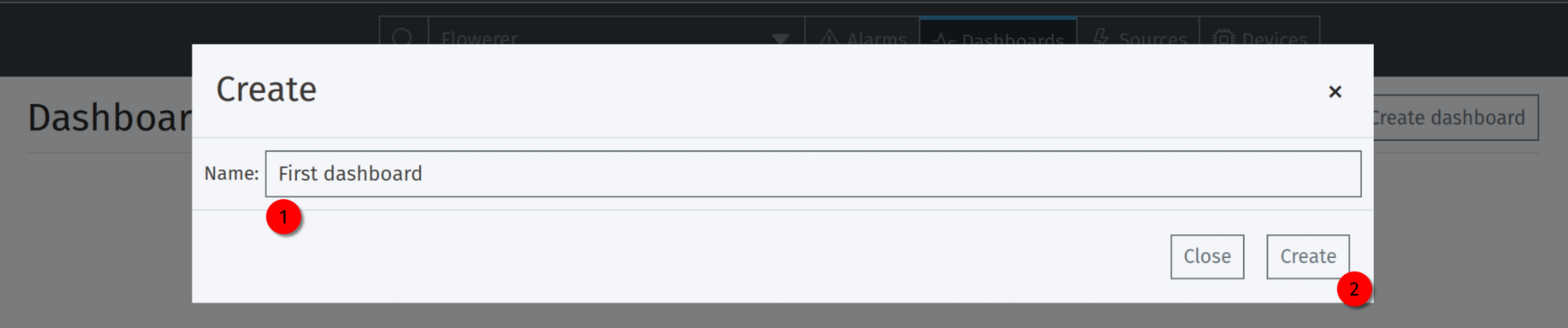
Vamos a darle un nombre a nuestro panel, por ejemplo Primer panel y hacer clic en Crear:
Una vez que hacemos clic en crear, el sistema creará automáticamente la versión inicial y nos llevará a la página de edición (patrón de fondo con rayas diagonales). En este modo, podemos modificar el panel de control y las gráficas que lo componen.
Un panel de control está compuesto por gráficas, que definen su propio contenido. Tenemos muchos tipos diferentes de gráficas (gráficas de series temporales con líneas, dispersas, barras, velas, o un mapa, o un Choropleth, o contenido Markdown, tablas, comandos, etcétera).
Vamos a crear la primera gráfica haciendo clic en "Añadir gráfica" en la parte superior derecha de la página.
Después de hacer clic, la gráfica aparecerá con contenido vacío por ahora. Vamos a editarla:
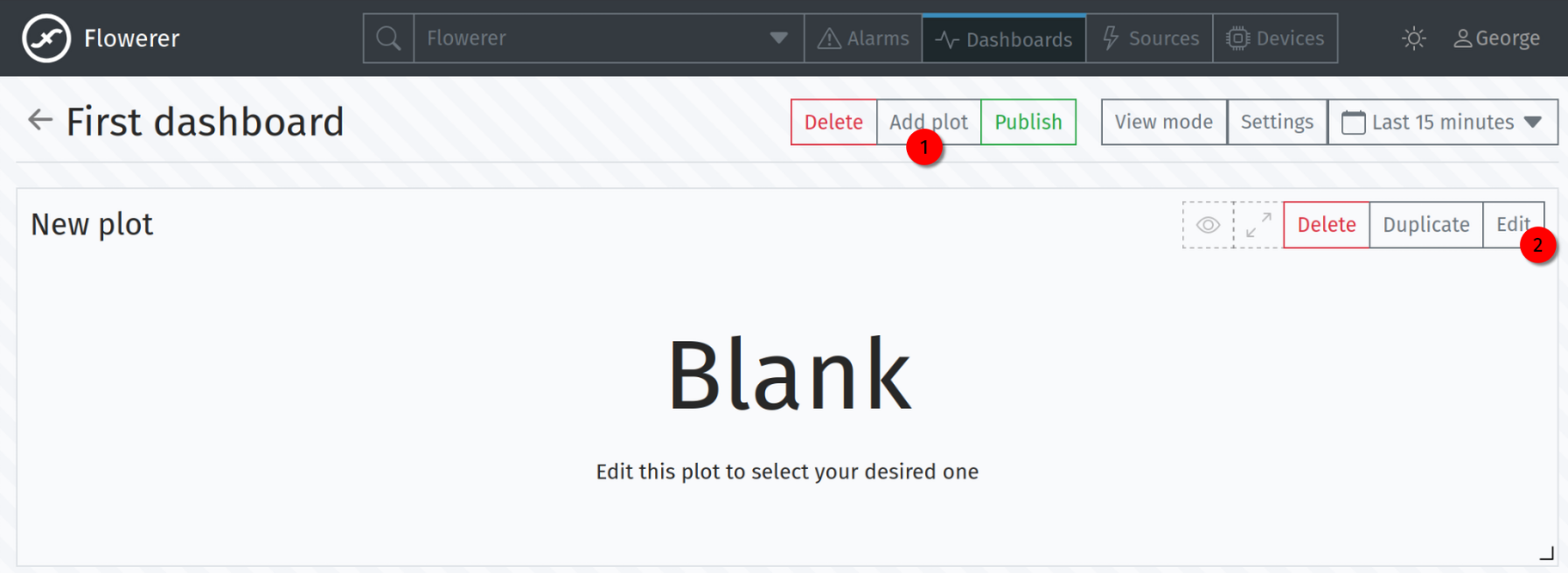
Aquí configuramos el diseño de la gráfica. Cada tipo de gráfica tiene diferentes ajustes, así que aparecerán nuevas pestañas. Vamos a cambiar su contenido para que sea una gráfica de series temporales:
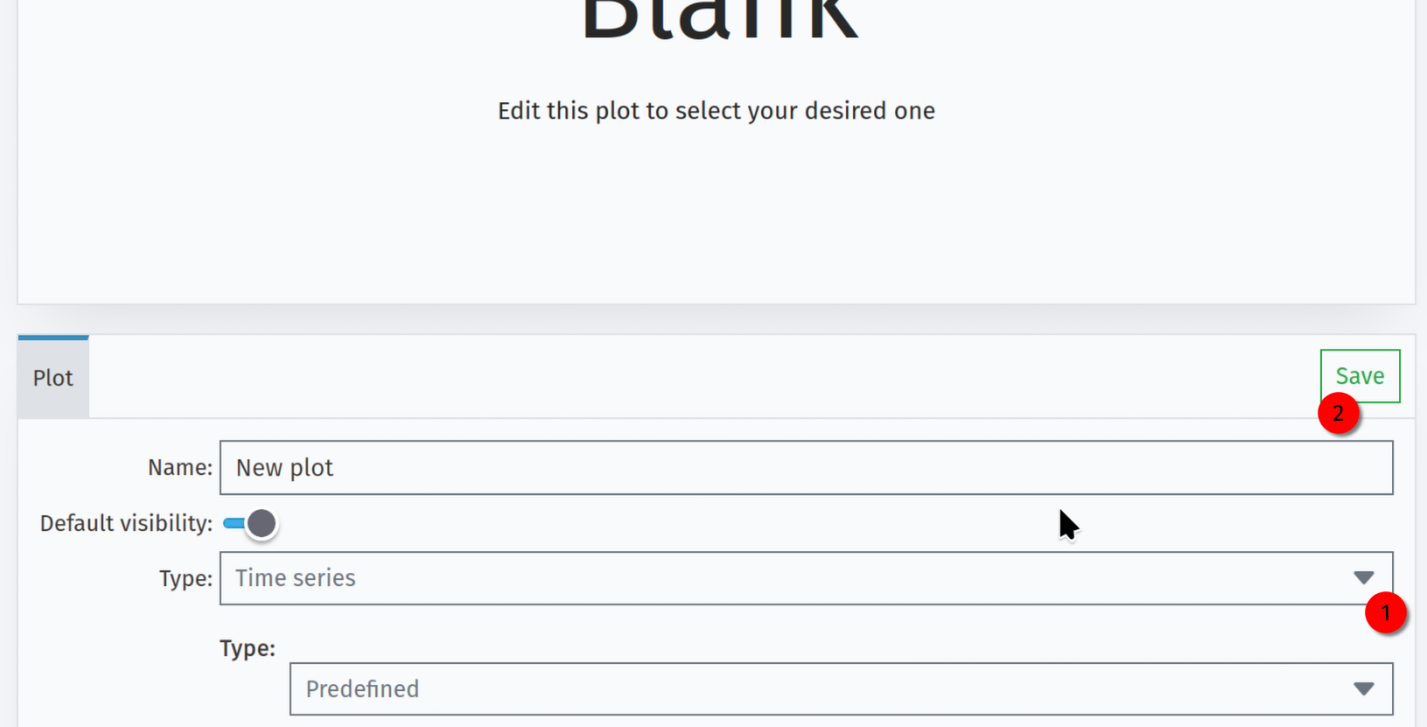
Una gráfica de series temporales está compuesta por series. Una serie define una forma de renderizar algunos datos específicos. Una serie puede contener ninguna, una o muchas líneas por los distintos valores de algunas propiedades, por ejemplo.
Vamos a crear por ahora solo una gráfica de dispersión, para que podamos visualizar los puntos que estamos enviando con el comando curl especificado anteriormente. Para ello, vamos a la pestaña Series y hacemos clic en el símbolo + junto al contenido.
Genial, la serie ha sido creada, pero la configuración actual de la serie no contiene ningún conocimiento sobre cómo renderizar ningún dato, así que vamos a proporcionar estos datos:
- El nombre es
Eficienciapor ejemplo, o cualquier otro nombre que desees. - El tipo es
Propiedad única. - El tipo de serie es
Dispersión. - La fuente es
Primera fuente. - La propiedad es
efficiency.
La página de configuración debería verse así después de introducir estos datos:
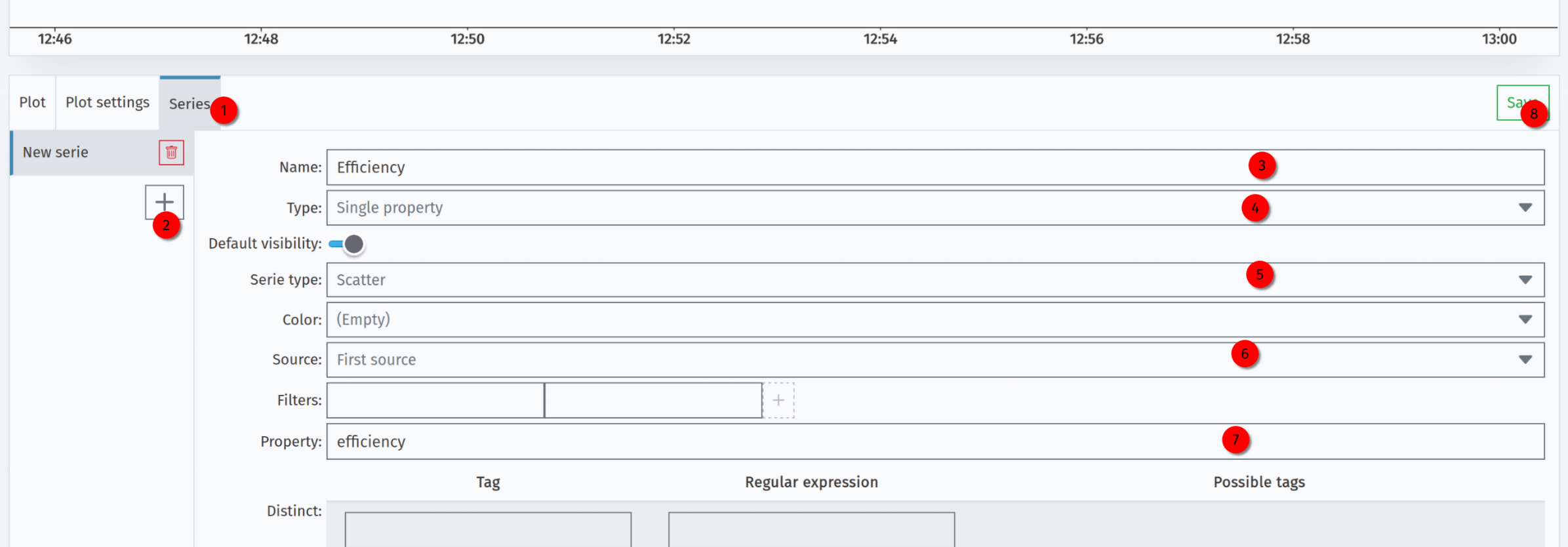
Vamos a hacer clic en guardar para guardar los cambios. Automáticamente, la gráfica se recargará y mostrará nuestra serie. Si aún ves una gráfica vacía, es porque quizás el intervalo de tiempo que estás graficando no incluye el punto enviado anteriormente, así que no te preocupes.
Vamos a enviar más puntos desde una terminal para que podamos ver los datos en movimiento. Este comando se seguirá ejecutando durante 20 segundos enviando datos:
for i in {1..100} ; do curl https://http.endpoints.flowerer.io/api/v1/d08dfc1f-5116-4f71-9a8c-9fd8a75e607d -d '{"tags": {"machine": "kp12-07","location": "Berlín","region": "Alemania"}, "value": {"efficiency": 0.93, "speed": 42}}'; echo "Enviado $i de 100"; sleep 1 ; done
Deberías ver los datos fluyendo en tu pantalla.
Nuestra edición de la gráfica está terminada, este es nuestro primer panel de control y vamos a publicarlo. La idea detrás de publicarlo es que la versión del panel de control se congelará de modificaciones, así que siempre podemos volver a este panel específico. Si queremos modificarlo, simplemente crearemos una nueva versión y aplicaremos cambios adicionales.
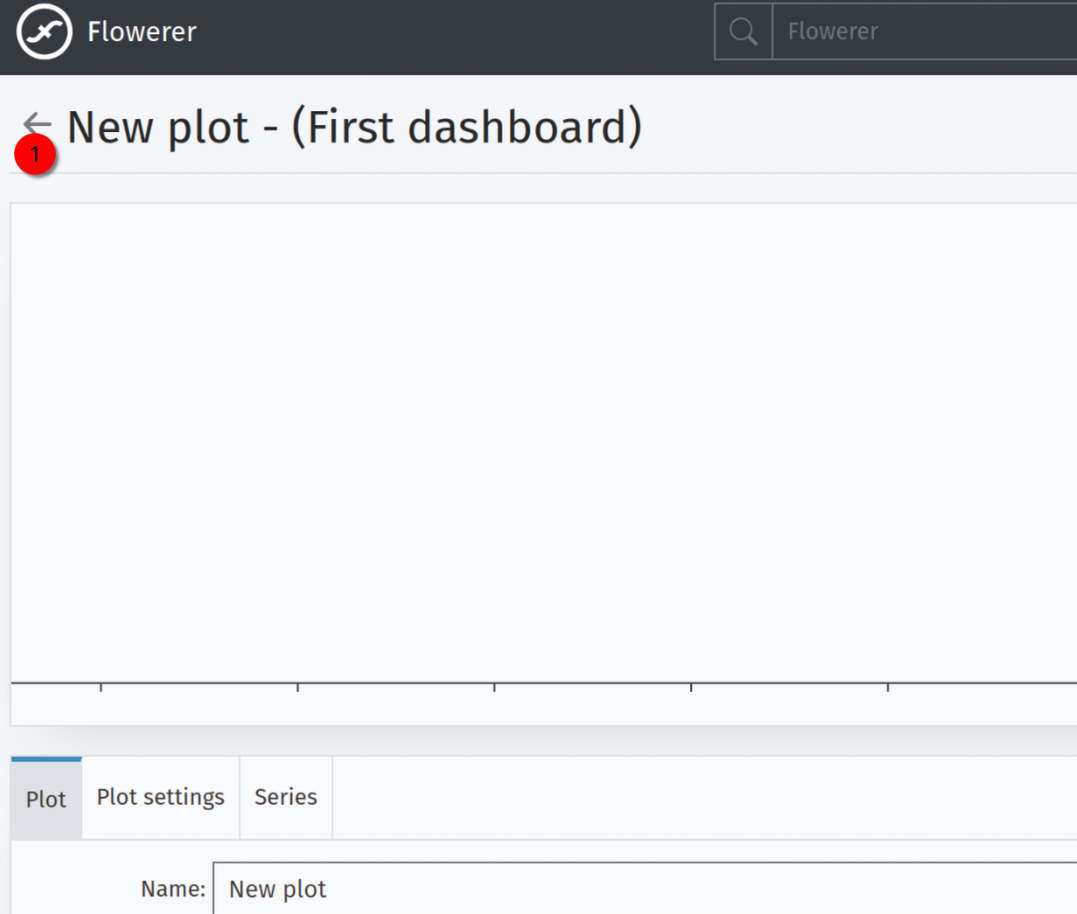
Para publicar, volveremos a la página de edición del panel haciendo clic en la flecha de atrás:
Hacemos clic en el botón superior derecho de la página de edición del panel para Publicar:

Y veremos un modal que nos pedirá confirmación de los cambios. Podemos establecer esta versión como la actualmente activa (quizá queramos solo confirmar los cambios, pero esperar a publicarlos para un momento diferente):
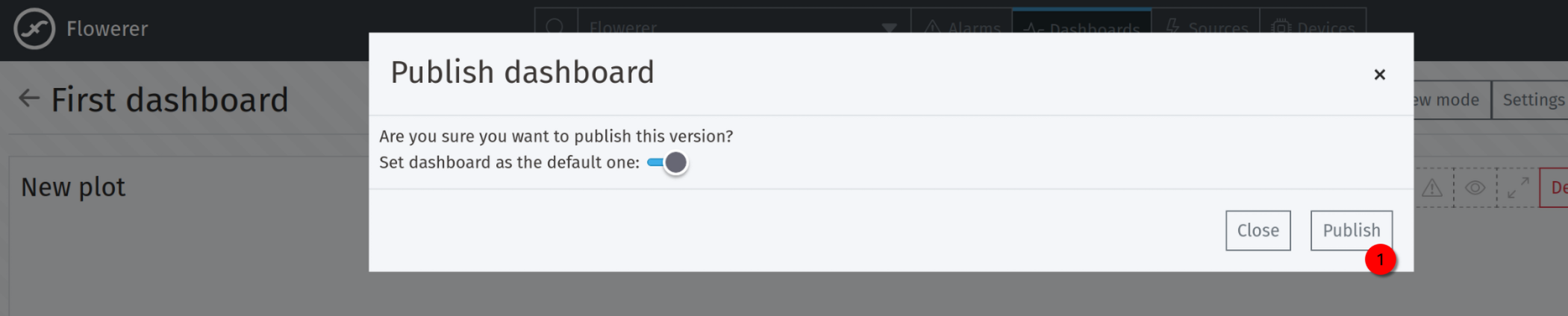
Después de publicar, el sistema nos llevará a la página predeterminada, donde veremos el panel en la versión actualmente activa:
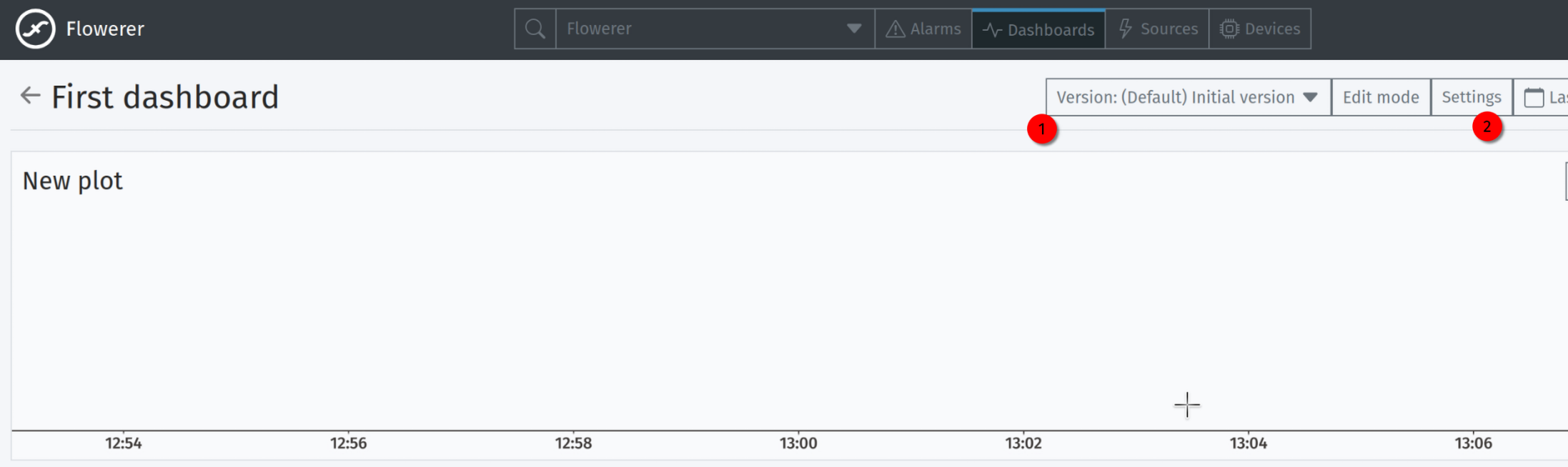
Las etiquetas indican:
- En este control, podemos ver rápidamente cualquier otra versión del panel.
- Si vamos a la configuración, podemos crear un enlace público (para que podamos visualizar el panel sin iniciar sesión) o controlar qué versión es actualmente activa.
Terminamos aquí nuestra guía de inicio. Has visto cómo crear una fuente, enviar datos y crear un panel de control a partir de ellos. Te animamos a jugar con el sistema y navegar por la documentación para ver el pleno potencial de la plataforma. No dudes en contactarnos si tienes alguna pregunta.